English


Sunbird PowerIQの使いこなしTIPS:その1 – 系統バランスのモニタリング
 K-Iwasaki
多忙でしばらくお休みしていましたが、久しぶりのブログとなります。
― 簡単にできる「系統バランスのモニタリング」 ―
データセンターの運用において「電源系統のバランス管理」は、安定稼働を維持するうえで欠かせない重要なポイントです。ラックにはミッションクリティカルな機器が多数搭載されており、もし片系統の電源に過負荷がかかれば、万一の障害時にもう一方の系統に負担が集中し、最悪の場合はダウンタイムを引き起こすリスクがあります。
そのため、多くのデータセンターではA系/B系といった二系統電源の冗長構成が採用されています。しかし、実際の運用では「両系統の負荷バランスをどのように把握し、どのように管理するか」という点が課題となることが少なくありません。
そこで今回は、Sunbird社のDCIMソフトウェア「PowerIQ」を使って、系統ごとの電力バランスを簡単にモニタリングする方法をご紹介します。
カスタムフィールドとタグを活用した柔軟な設定
PowerIQ には、ユーザーが任意の情報項目を追加できる**「カスタムフィールド」機能**が備わっています。これにより、標準の項目にない独自の属性(例:「設置場所」「契約回線番号」など)を追加して管理することが可能です。
その機能で、「電源系統」というカスタムフィールドを設定し、PowerIQ で管理しているPDUごとにそれぞれの電源系統を指定します。こうして分類したものを最後にグループごとにチャートに抽出するだけです。
系統別モニタリングの設定手順
1.カスタムフィールドの追加
まず、PDUのカスタムフィールドとして「電源系統」という項目を作成します。

2.PDUごとにタグを付与
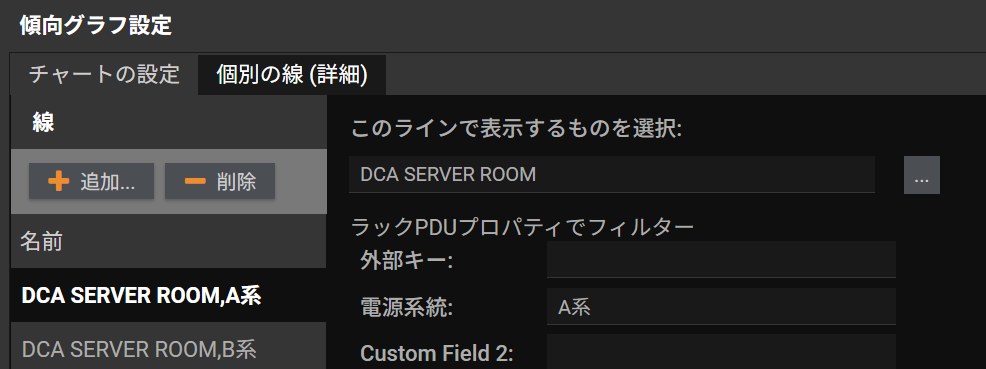
次に、PowerIQに登録されている各インテリジェントPDUに「A系」「B系」といった系統名を入力します。これにより、どのPDUがどの系統に属するのかを指定します。

3.ダッシュボードにチャートを作成
最後に、PowerIQのダッシュボードに新しいチャートウィジェットを追加し、個別のチャートの設定でA系・B系と指定します。
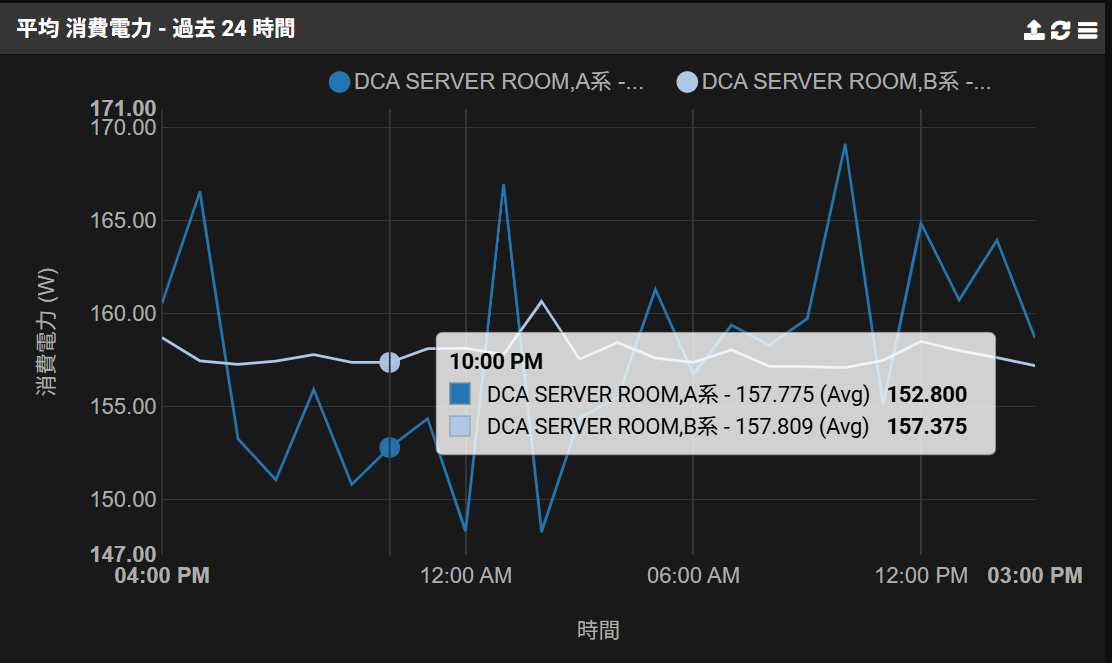
作成したチャート上では、系統ごとの使用電力がリアルタイムに視覚化されるため、どちらか一方の系統に偏りが発生していないかを一目で確認できます。
見える化がもたらす効果
このようにPowerIQを活用すれば、電源系統のバランスを定量的に把握し、偏りを早期に是正することができます。結果として、
-
冗長構成の信頼性向上
-
障害リスクの低減
-
電力リソースの最適利用
といった効果が期待できます。
日常的な運用の中で、ダッシュボードを通じて「A系・B系の利用電力をひと目で把握できる環境」を整えることは、システム全体の安定性を高めるうえで非常に有効です。
PowerIQ の柔軟なデータ管理機能を上手に活用し、電源系統の“見える化”を進めてみてはいかがでしょうか。
今回ご紹介したDCIM製品「PowerIQ」の製品ページはこちら
DCIMツール各製品に関するご質問やご相談はこちら